핸드폰 사진을 컴퓨터로 옮기는 방법은 사용하는 기기 종류에 따라 달라집니다. 2026년 기준으로는 USB 연결 방식과 무선 전송 방식이 가장 많이 사용됩니다.
안드로이드와 아이폰은 전송 방식이 다르며, 윈도우와 맥 환경에 따라 절차도 달라집니다. 아래에서 가장 확실한 방법을 기기별로 정리합니다.
1. 안드로이드 → 윈도우 PC로 옮기는 방법

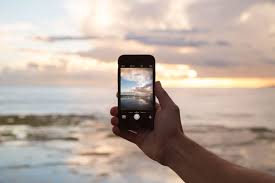

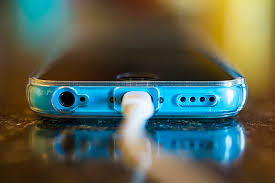
USB 케이블로 핸드폰과 PC를 연결합니다. 연결 후 휴대폰 화면에서 파일 전송 또는 MTP 모드를 선택해야 합니다.
PC에서 내 PC → 휴대폰 장치 → DCIM 폴더를 열면 사진 파일이 보입니다. 원하는 파일을 복사하여 PC 폴더에 붙여넣으면 완료됩니다. 파일 전송 모드를 선택하지 않으면 사진이 보이지 않을 수 있습니다.
- USB 연결
- 파일 전송 모드 선택
- DCIM 폴더 복사
2. 아이폰 → 윈도우 PC로 옮기는 방법
아이폰은 USB로 연결 후 신뢰 버튼을 눌러야 합니다. PC에서 장치 및 드라이브에 아이폰이 표시됩니다.
내부 저장소 → DCIM 폴더에서 사진을 확인할 수 있습니다. 파일을 선택 후 복사하면 됩니다.
아이튠즈 설치가 필요한 경우도 있습니다.
- 신뢰 허용
- DCIM 폴더 접근
- 아이튠즈 필요 가능
3. 아이폰 → 맥으로 옮기는 방법



맥에서는 에어드롭을 사용하는 것이 가장 간편합니다. 와이파이와 블루투스를 활성화한 뒤 사진을 공유하면 됩니다.
또는 USB 연결 후 사진 앱에서 가져오기 기능을 사용해 전송할 수 있습니다.
대용량 파일은 유선 전송이 안정적입니다.
- 에어드롭 무선 전송
- 사진 앱 가져오기
- 대용량은 USB 권장
4. 무선 전송 방법
클라우드 서비스를 활용하면 USB 없이도 전송이 가능합니다. 구글 드라이브, 원드라이브, 아이클라우드를 활용할 수 있습니다.
사진을 클라우드에 업로드한 뒤 PC에서 로그인하여 다운로드합니다. 인터넷 속도에 따라 시간이 달라질 수 있습니다.
대용량 전송 시에는 와이파이 환경을 권장합니다.
- 클라우드 업로드
- PC 다운로드
- 와이파이 권장
5. 자주 묻는 질문
Q1. 사진이 안 보이면 어떻게 하나요
파일 전송 모드 선택 여부를 확인해야 합니다.
Q2. 동영상도 같은 방식인가요
동영상도 동일한 DCIM 폴더에 저장됩니다.
Q3. 대용량 전송 시 오류가 납니다
USB 케이블 교체 또는 유선 연결을 권장합니다.
6. 결론
2026년 핸드폰 사진을 컴퓨터로 옮기는 가장 확실한 방법은 USB 파일 전송입니다. 무선 방식은 편리하지만 대용량 파일은 유선 연결이 더 안정적입니다. 기기 종류에 맞는 방법을 선택해 진행하면 됩니다.







'생활정보' 카테고리의 다른 글
| 장가계 여행하기 좋은 계절ㅣ최고의 시기 (0) | 2026.02.27 |
|---|---|
| 부수로 한자찾기ㅣ쉬운 방법 (0) | 2026.02.26 |
| 한글 타자연습 바로가기ㅣ연습방법 (0) | 2026.02.26 |
| 좋은 이름모음ㅣ남자 여자ㅣ한자 뜻 의미 (0) | 2026.02.26 |
| 통화중 다른전화신호음받기ㅣ간단방법 (0) | 2026.02.26 |


